2020/05/31

Bloggerのカスタマイズをいろいろ試しています

_備忘のために、筆者がBloggerで試しているカスタマイズに関して記しておきます。

1.(不採用)カレンダーガジェット

_Bloggerって、カレンダーが標準で用意されていないんですね… これが不満な方は以前からおられたようで、↓の記事を見つけました。

_ただ、これらを適用するには「ブログアーカイブ」のガジェットを「日別」に設定しなければならず、どんな記事が投稿されているかがぱっと見で判らなくなるんですよね… というわけで一時適用してみましたが、やむなく元に戻しました。

2.(不採用)連絡フォームを固定ページ内に設置

_Bloggerは「連絡フォーム」ガジェットが投稿記事内ではなくサイドバーに設置されるので、どの記事を見ていても連絡フォームが目に入ってしまいます。これがウザいと感じる方も多く、これもググればいくつか対策が得られます。しかし、筆者の環境・設定の問題なのか、連絡フォームにテストで書き込んだメッセージが筆者のメールアドレスに送られてこない、という根本の問題にぶち当たりました。

_そのため当Blogではプライバシーポリシーの固定ページにコメント欄を設けて、承認制コメントの機能で連絡フォームを役割をさせるという暫定措置を採っています。困ったなこりゃ。

3.ナビゲータの調整

_Bloggerの投稿記事の下に標準で表示される”次の記事 ホーム 前の記事”のリンクのことです。まず、"次の記事"と"前の記事"に、記事名が入るようにしました。

_次に、「次の記事」と「前の記事」を入れ替えました。普通、こういうのってカレンダーを連想して"前の記事 ホーム 次の記事"と配置するはずなんですが、Bloggerでは逆になっているのですな。使わせていただいたのは↓の記事です。

_ただし、これを適用すると、↑↑のリンク先の処置で表示される"<<"・">>"の表示が不自然になるので、ソースリストを調整して対応しました。

4.テーマのペイン幅の調整

_Bloggerって、どうやら横1024ピクセルを念頭に設計されているらしくて、標準で提供されているテーマを適用すると左右に大きくスペースが空きます。しかし、当Blogはその性質上PCのスクリーンショットを多用するので、極力本文を広げたいんですよね… というわけで最近のPCの高解像度化に合わせて表示範囲を拡大させていただきました。

 これをやると本文が詰まって読者が読む気を無くしてしまうリスクがあるのですが、筆者は世の中にあふれている「行間広め、短文中心」のBlogが好きでは無いので自分の好みを優先させています。
MoneyProにOFXファイルを取り込む方法

_今回の記事(前回の記事はこちら)は、ちょっとした余興とも言うべきもので、MoneyProにOFXファイルを取り込む方法を解説します。これも一筋縄ではいかない相手ですよ。

1.MFFマクロによるOFXファイル出力

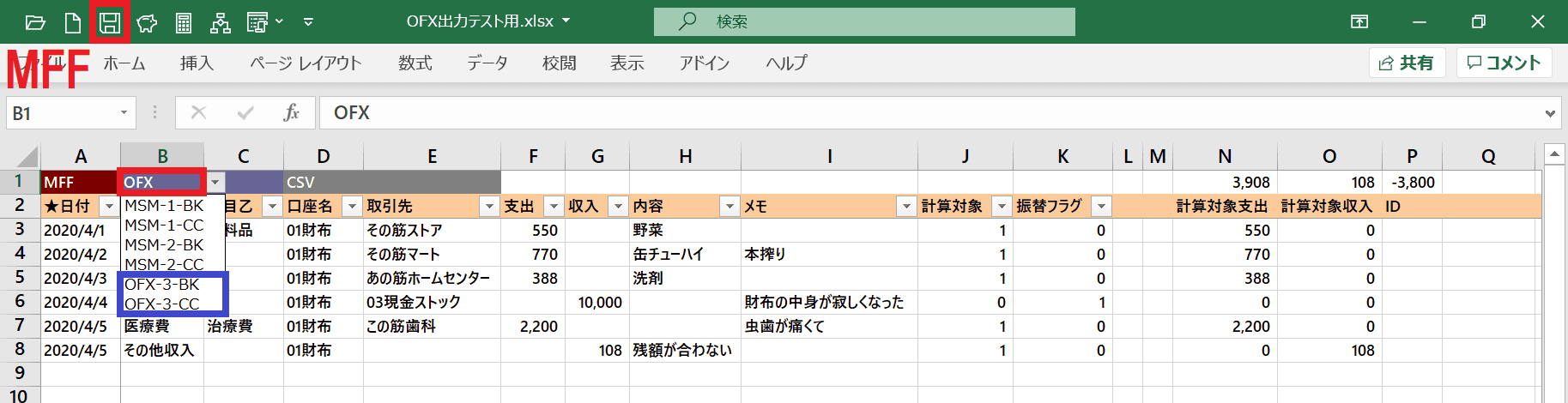
_MFFマクロ(V1.80以降)でOFXファイルを出力する方法についてはこちらの記事を参照して下さい。なお、口座名を単一の口座で絞り込む(D2セルのオートフィルタを使用)か、もともと単一口座のデータであることを確認してください。その状態で、B1セルのドロップダウンリストから

MFFマクロでOFXファイルを出力
  • OFX-3-BK:銀行口座用のOFXファイルを出力する
  • OFX-3-CC:クレジットカード用のOFXファイルを出力する

_のどちらかを選択し、B1セルにセルカーソルを合わせてからMFFマクロを動作させます。

_MFFマクロは、このデータに紐付けられている口座の番号を聞いてきますので、テキトーに答えたあと、OFXファイルのファイル名・保存先を指定すれば目的のOFXファイルが保存されます。

2020/05/30

MoneyProのデータを他の家計簿アプリへエクスポートする(後篇)

_前回の記事で、MoneyProからエクスポートしたデータをMFF形式に変換する操作方法を解説しました。今回は、MFFマクロがその処理をどのように行っているのかを解説します。なにせMoneyProって奴はすごく変なことをするソフトでして、ユーザー各位がこの変換処理の内容を理解していないと、数字が合わなかったりする事態が懸念されますので…長文となることをご容赦ありたく。

【追記】:MoneyProのアップデート後の状況については 2023/08/21 MoneyProのトランザクション(取引データ)をエクスポートして他の家計簿アプリ向けに変換する方法を改めて解説します を参照して下さい。

3.MFFマクロによるMFF形式への変換

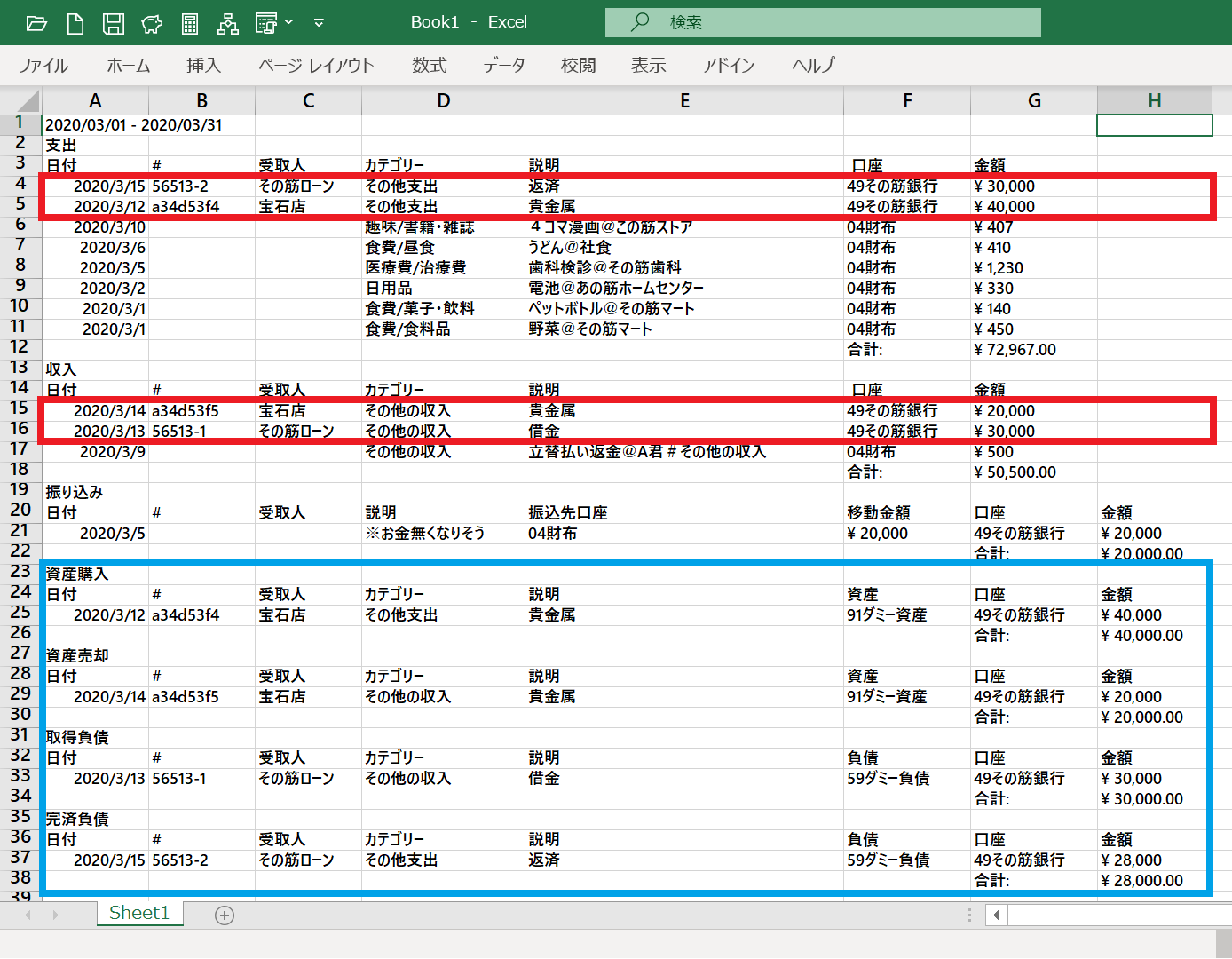
_↓に、MoneyProからエクスポートしたデータをExcelに取り込んだところを示します。青線で囲ったところが資産・負債に関係する取引、赤線で囲ったところがそれから派生した取引です。レポート画面で表示させたトランザクションに含まれていたデータがここにも同様に含まれていることが判ります。

MoneyProからエクスポートしたCSVファイル

MoneyProのデータを他の家計簿アプリへエクスポートする(前篇)

_MoneyProに関する一連の記事(前回の記事はこちら)も、佳境に入ってきました。今回は、MoneyProからのデータのエクスポートについて解説します。

【追記】:MoneyProのアップデート後の状況については 2023/08/21 MoneyProのトランザクション(取引データ)をエクスポートして他の家計簿アプリ向けに変換する方法を改めて解説します を参照して下さい。

1.エクスポートは少々変な方法になる

_実のところ、MoneyProは「その他の資産」・[その他の負債」に関する取引について実に奇妙な振る舞いをするソフトです。今回はそれについての解説も行うため盛りだくさんの内容になってしまいますがご容赦下さい。

_まず、MoneyProの残高画面で3月分のトランザクションを全て表示させたときのデータを↓に示します。この中で青線で囲った4つの取引が、上から完済負債・資産売却・取得負債・資産購入になります。

MoneyProのサンプルデータ

2020/05/29

MoneyProへ他の家計簿アプリのデータをインポートする(後篇)

_前回の記事で、MFF形式の家計簿データをMoneyProにインポートできる形式のCSVファイルに変換するところまで解説しました。今回は、MoneyPro側でのインポート操作についてお話しします。

_【追記】:その後のバージョンアップでMoneyProの振る舞いが少々変わりました。2020/10/11「MoneyProアプリのV2.5.4バージョンアップでも不具合は解消せず」で解説しております。

_【2023/07/09追記】:MoneyPro V2.8.35(と思われる)では重要なバグフィックスが行われています。詳細は 2023/07/09 MoneyProの知られざる大バグフィックスに対応したMFFマクロV2.43登場 を参照してください。

4.MoneyProへのインポート手順

_MoneyProのデータインポート機能は多機能故に手順は多いです。まず、残高表示画面↓において右上のインポートボタンを叩くと、「どの口座にデータを取り込むか」を選択するメニューが出現します。しかし、実はこのメニューにはCSVファイルの取り込みにおいては大した意味は無く、どの口座を選んでもデータ取り込みができます。

MoneyPro_インポートボタンを叩く

MoneyProへ他の家計簿アプリのデータをインポートする(前篇)

_みなさまこんにちは。今回から(前回の記事はこちら)いよいよMFFマクロによるMoneyProへのデータインポートについて解説します。MFFマクロそのものについてはこちらのページをご覧ありたく。

1.MoneyProのデータインポート機能の概要

  • インポート機能は、【残高】画面左上のインポートアイコンを叩くとすぐにファイル選択ダイアログが現れるようになっています。MoneyProでは頻繁に使う機能として設計されているようです。
  • OFXファイルのインポートも可能ですが、OFXの仕様上、家計簿ソフトに取り込む際のカテゴリーは指定できないので、CSVファイルで取り込めるならそちらの方法を選択すべきでしょう。
  • インポートするCSVファイルは、エンコードがUTF-8でなければなりません(これも実験して初めて判明した)。そのため、MFFマクロもUTF-8でCSVファイルを出力します。
  • CSVファイルをインポートする際、先頭行の項目名から、MoneyPro内部のどのデータ項目に割り付けるべきかを自動判定する機能があります。これはこれで便利なのですが…毎回毎回「こうなるけどいいよな」的な確認画面が表示されるのはうざったい。むしろ、ファイル形式の仕様をがっつり指定してくれた方が筆者的には有り難いですね。
  • 収入取引のデータをインポートする際には、カテゴリーを指定すると、手順の途中でぐるぐる考え込んでいつまで経っても戻ってこない状態になる、というバグがあります。当該のデータ行だけがNGになるのではなく、そのデータを含んだCSVファイル全体が取り込めません。また、支出取引でも、カテゴリーはMoneyProに設定してあるものを一字一句正確にCSVファイルに書き込んでいないと、同様のことが発生します。そのような状態になった場合は、表示されているダイアログの外をクリックすれば手順を中断して脱出可能です。

2020/05/28

順番が前後しましたがLINE家計簿をレビューします

_前回、緊急性が高いことからLINE家計簿の銀行API連携の件を先に述べました。今回は、逆順にはなりますが、登録ユーザー500万超ということであからさまな人気取りとして「LINE家計簿」のレビューをお届けします。ただし、当Blogの記事でございますから、単なるアプリの紹介(そんな記事はいくらでもある)ではなく、あくまで家計簿としてどーよ、というところのみに注目します。データをCSVファイルとして出力する、といった機能は無いので、あまり深くは掘り下げないつもりです。


1.LINE家計簿の基礎事項

  • 「LINEアプリ」または「LINE家計簿アプリ」からアクセスします。基本的には後者がメインです。
  • 無料版のみですが、広告は表示されません。
  • レシート撮影・認識機能、予算管理機能、アカウントアグリゲーション機能を備えています。
  • データを外部にエクスポートする機能は、2020年5月時点では有りません。
  • 振替取引をサポートしていません。よって、例えばクレジットカードから電子マネーのチャージは、クレジットカードからの支出と、電子マネーへの収入の二つの取引として記帳することになります。
  • 取引データを収支計算から除外する機能はあります。振替取引が扱えないならこの機能は必須でしょう。
  • 複数の現金財布を管理可能です。設定画面には「手元にある金額を入力する」欄があり↓、これがいわゆる残高調整機能となっていますが、動作が複雑なので使わない方がよろしいでしょう(ちゃんと使途不明金として記帳すべきです)。どうやら、Zaimのように目に見えない残高調整用のデータを生成する方式で実装されているようです。
LINE家計簿の財布の残高調整

注目の記事

家計簿アプリとデータをやりとりするファイル形式のまとめ(第二版)

 二年前の2022/03/14 家計簿アプリとデータをやりとりする際のファイル形式のまとめ でご紹介した情報をアップデートしました。 1.家計簿アプリからエクスポートされるファイルの形式一覧 2.家計簿アプリへインポートするファイルの形式一覧 ...

最近の人気トップ3