_前回から取り上げている「ゆう子の家計簿」に対して、インポート用のデータ出力と、エクスポートデータの変換機能を追加したMFFマクロV2.36を公開しました。
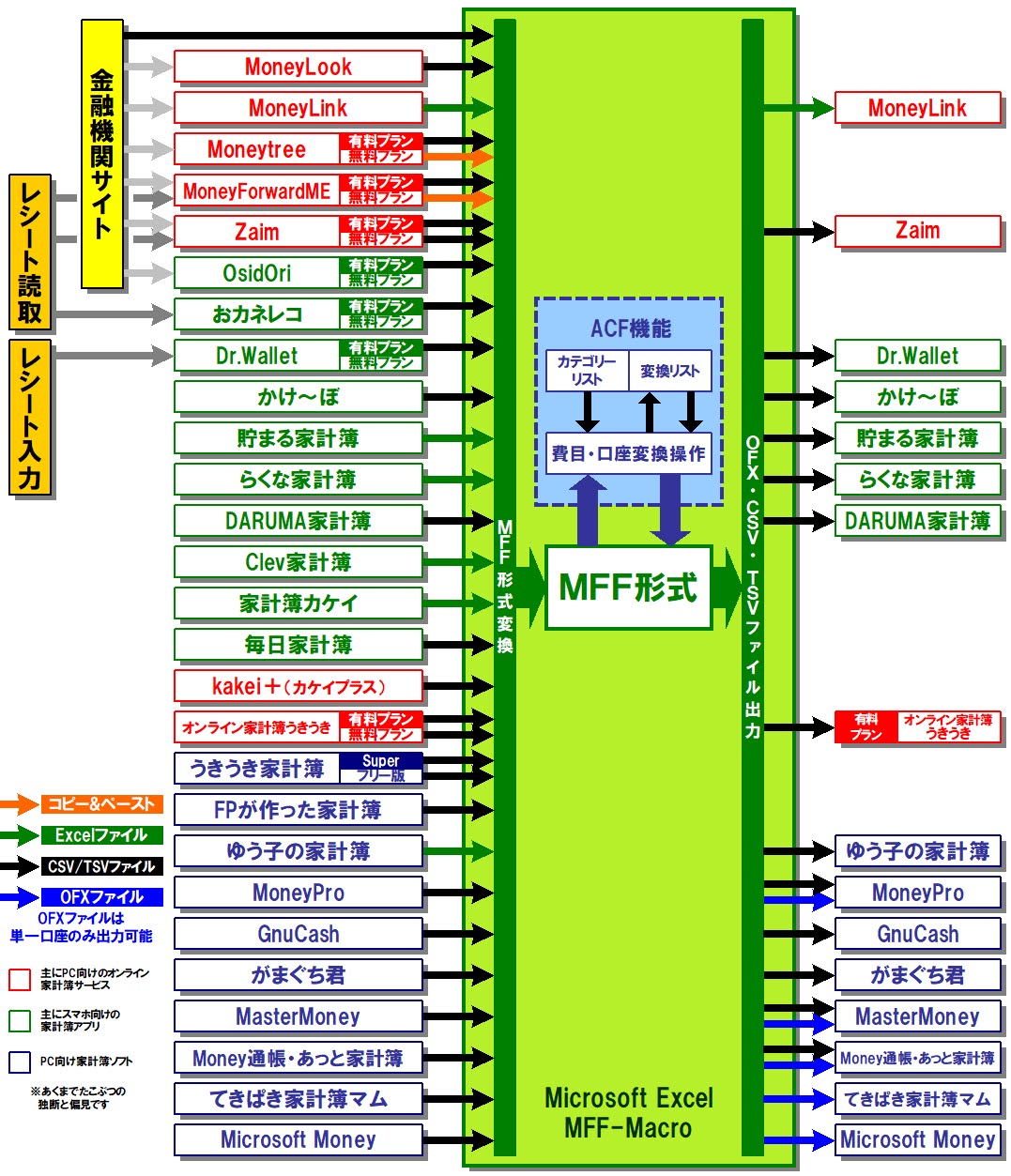
_久々にチャートの右側に家計簿アプリが追加されました。前回追加したのは昨年11月のV2.27(GnuCashへのインポートに対応)ですから半年ぶりです。データインポートができるアプリってもっとあっても良さそうなものなのですが…
_前回から取り上げている「ゆう子の家計簿」に対して、インポート用のデータ出力と、エクスポートデータの変換機能を追加したMFFマクロV2.36を公開しました。
_久々にチャートの右側に家計簿アプリが追加されました。前回追加したのは昨年11月のV2.27(GnuCashへのインポートに対応)ですから半年ぶりです。データインポートができるアプリってもっとあっても良さそうなものなのですが…
_ゆう子の家計簿は古参のPC家計簿ソフトながら当Blogでは初登場となります。これまでの開発履歴を見てみますと、
…1995年11月ってことはWindows95の時代からあるわけで、かなり歴史は長いです。しかし、最近のメジャーアップデートは2021年7月2日のVer4.4Aで(ちなみにPDFのマニュアルも4.4Aとなっている)、このときに「インターネットバンキング入力関連の改善」として
_このような改良が行われています。つまり、CSVファイルのデータをインポートできるようになったのは結構最近のことなのです。ちなみに現在の最新バージョンは2021年11月30日公開のVer.4.4Eであり、現在もサポートが継続されているようです。
_Web明細入力とOFX取り込みという機能がありました。前者は、マニュアルの24ページに
インターネットバンキングやクレジットカード会社のWeb には「入出金明細表」という表示があります。この一覧表を表示し、それをコピー&ペーストすることで家計簿へデータを取り込むものです。ただし取り込むことができない銀行もあります。対象ブラウザはインターネットエクスプローラ(IE)のみです。他のブラウザはコピー形式が違うため動作しません。
_と書かれていて、MicrosoftがIEのサポートを終了した今日にあってはもはや無用の長物と言えます。よって当Blogでは取り上げません。
_一方、OFX取り込みは前述のとおり2021年7月に機能が廃止されています。我が国におけるOFXの廃れぶりを見ればやむを得ないところでしょう。これを代替するのが新設されたCSVファイル入力機能ですが、
インターネット・バンキングのWebからCSVファイルをダウンロードし、それを読み込むことで明細を入力します。ただし、費用項目に関する情報はダウンロードしたファイルに含まれていませんので、家計簿の項目とダウンロードした明細データとの間で対応付けを行う必要があります。
…このように、銀行やクレジットカードのサイトからDLしたCSVファイルを前提としているので、費目情報が含まれていないと、はなっから決めてかかっているわけです。ただし、
この家計簿では、以前にCSVファイルから入力した内容を覚えていて、口座と備考の情報から、適切な項目、内訳を選択するようにしています。
…と、学習機能を備えているらしいです。つまり、当Blogがマイクロソフトマネーの使い方として提唱しているMode2のように、備考欄へのデータの入れ方次第では、費目と結び付けて、比較的楽にデータを再構成できる可能性があります。
_というわけで、CSVファイル入力機能は、結局のところ取り込めるのは
明細データの編集で利用する項目は「日付」「入金」「出金」「備考」です。
_なお、備考欄は半角で24文字までしか入りません。これは困ったな…
_ただ、「てきぱき家計簿マム」のように口座種別によってインポート機能が使えなかったりするような仕様にはなっておらず、インポートした後に、どの口座での取引かを指定するようになっています。すなわち、複数口座のデータをまとめて投入することはできません。
_「ゆう子の家計簿」には30世代までのバックアップファイル作成・復元機能があります。それを使って一挙にデータを取り込めないか?と考えたのですが、どうやら独自形式らしく不可能であるようです。
_「入力」>「他の家計簿明細データの取り込み」で、「ゆう子の家計簿」で作成した、他の家計簿データをマージできます。これは他の家計簿ソフトでは見たことが無い機能です。口座・項目が一致していることが望ましいのですが、そうでないデータでも取り込みは一応できるようです。
_このように「ゆう子の家計簿」へのデータインポートは決して楽にはできそうにありません。エクスポートについては、また稿を改めてご紹介するつもりです。
_今回の主題は…家計簿アプリとデータをやりとりするときに使用するファイルの形式について、です。筆者がこれまでMFFマクロに対応させてきた家計簿アプリは27種類(Money通帳とあっと家計簿は別カウント)。まず、家計簿アプリからエクスポートする方向では↓のようになります。この表は、MFFマクロの動作概念図と順番を揃えてあります。

_SHIFT-JisとUTF-8が拮抗していることが判ります。最近エクスポート機能を実装したアプリはUTF-8が優勢ですね。BOMの有無も混沌としています。
_現状のMicrosoft Excelは、BOM無しのUTF-8でエンコードされたファイルを開くと文字化けしてしまうので、事情を知らない人は家計簿アプリのデータを活用したくてもできないという困った状態になっているはずです。本来ならExcel側で対処すべき問題、のようにも感じます。
_なお、Excelファイルを出力できる家計簿アプリは少数派ながら存在しており、くだらないことで悩まなくてよい、というのはありがたいですね。
_今回、MFFマクロをV2.35に更新するにあたり、重要な動作の変更を行いました。
_MFFマクロは、空のワークシート上で動作させると、ファイル指定ダイアログ↓でユーザーが指定したCSVファイルまたはTXTファイルを「マクロ側で読み取り処理を行ってから」MFF形式への変換を行う、という動作をします。

_これは、ファイルがUTF-8(BOM無し)でエンコードされていて、普通にExcelで開くと文字化けするような場合に備えた機能で、V2.34以前のバージョンでは、
_これら4つの家計簿アプリからエクスポートしたファイルであることをファイル名から判断し、個別に読み取り動作をするようになっていました。
_しかし、MFFマクロが対応する家計簿アプリが増えるにつれて、UTF-8(BOM無し)でエンコードされたデータファイルが増えており、さらに、昨今は日本語を含んだテキストファイルのエンコードはShift-JISからUTF-8に業界標準が移り変わりつつあります。
_そこで、MFFマクロV2.35では、ファイル指定ダイアログでユーザーが指定したファイルのエンコードを自動的に判定して、Shift-JIS/UTF-8いずれであっても読み取れるように改善しました。これにより前述の4種類の家計簿アプリに関する判別処理を廃止しています。
_まだ、
_の3つについてはファイル仕様がさらに特殊なため個別の判定処理が残っていますが…
_また、BOM無しのUTF-8でエンコードされたテキストファイルを文字化けせずにExcelに読み取れる汎用的なツールとしても使えるようになりました(テキストファイルウィザードやPowerQueryで読み込むのは結構面倒くさいですからね…)。
_テキストファイルのエンコードを自動判定する処理については、『ぽぽろんのパソコンつれづれ日記(ぽぽづれ)』というブログの「VBAでファイルの文字コード判定を行う」という記事のコードを使わせていただきました。ありがとうございますです。【追記】当該ブログでぽぽろんさんからコメントをいただきました。
「ファイナンシャルプランナーが作った家計簿」に関する記事
←前々回:2022/04/02 「ファイナンシャルプランナーが作った家計簿」をレビューします
←前回:2022/04/03 MFFマクロV2.34公開
「ファイナンシャルプランナーが作った家計簿」からのデータ変換に対応しました
_今回は、FP家計簿のデータをMFF形式に変換する手順を解説します。
_FP家計簿の検索機能はマスターマネー並みに強力で、抽出した結果をそのままCSVファイルとして出力できる優れものです。↓の画面の【検索結果 エクセル出力】のボタンを叩くと、CSVファイルの名称と保存先を尋ねるダイアログが表示されます。すなわち、デフォルトのファイル名はありません。

_2022/04/02「ファイナンシャルプランナーが作った家計簿」をレビューします で予告しました、MFFマクロの新版たるVer2.34を公開しました。
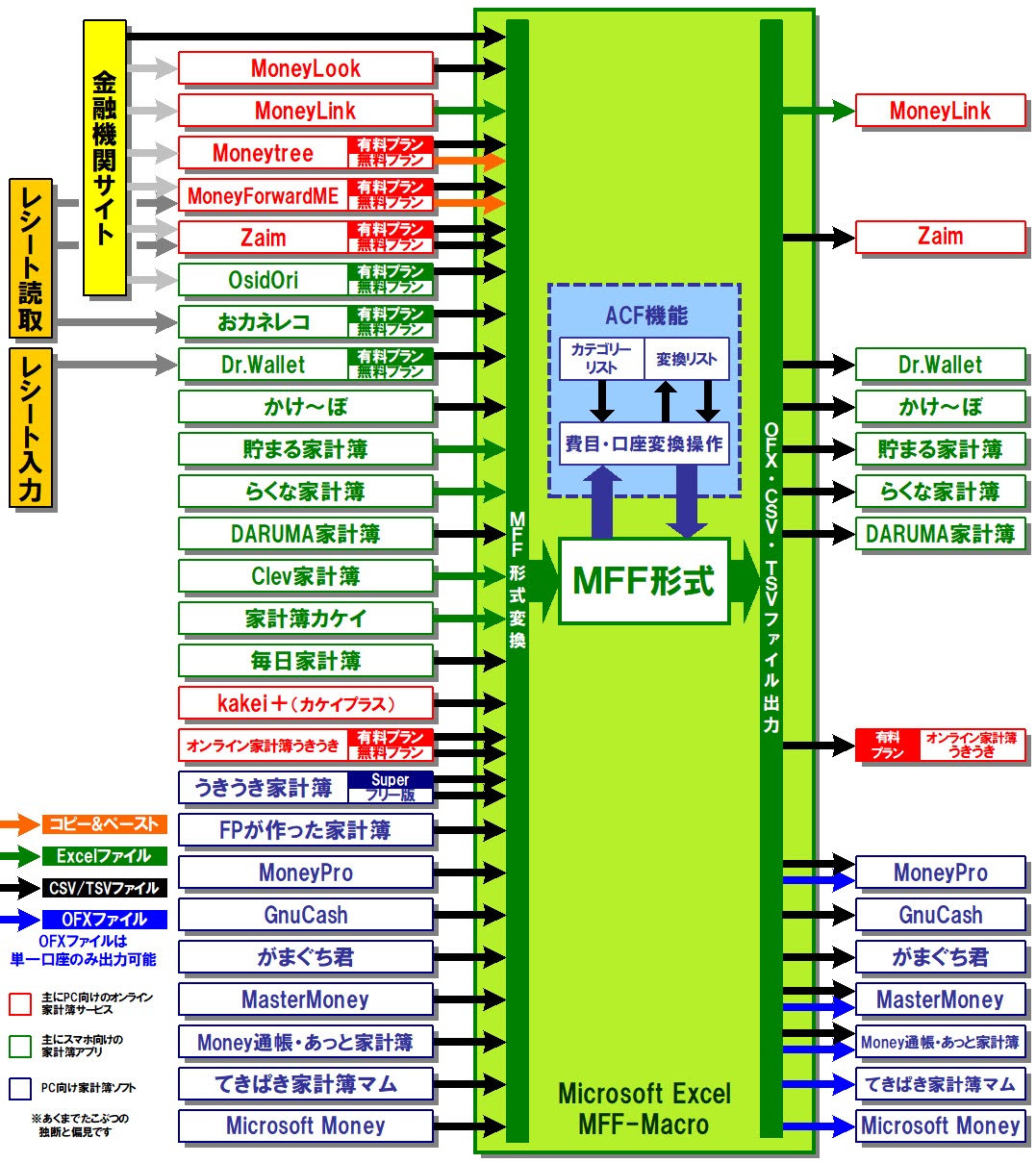
_合わせて、動作の概念図も少々見直しました。ずいぶん縦長になったもんだ…しかし、今回の「FP家計簿」もデータインポートができないので、図版の右側は増えませんでした。残念!
_「ファイナンシャルプランナーが作った家計簿」略称=FP家計簿をレビューします。これまで当Blogには一切登場しておりませんでした。その理由は、PC家計簿ソフトでありながらデータをインポートする機能が無い、というけしからん仕様にあります。が…ある読者の方のニーズにお応えして、今回、FP家計簿→MFF形式の片道のデータ変換方法を検討してみました。
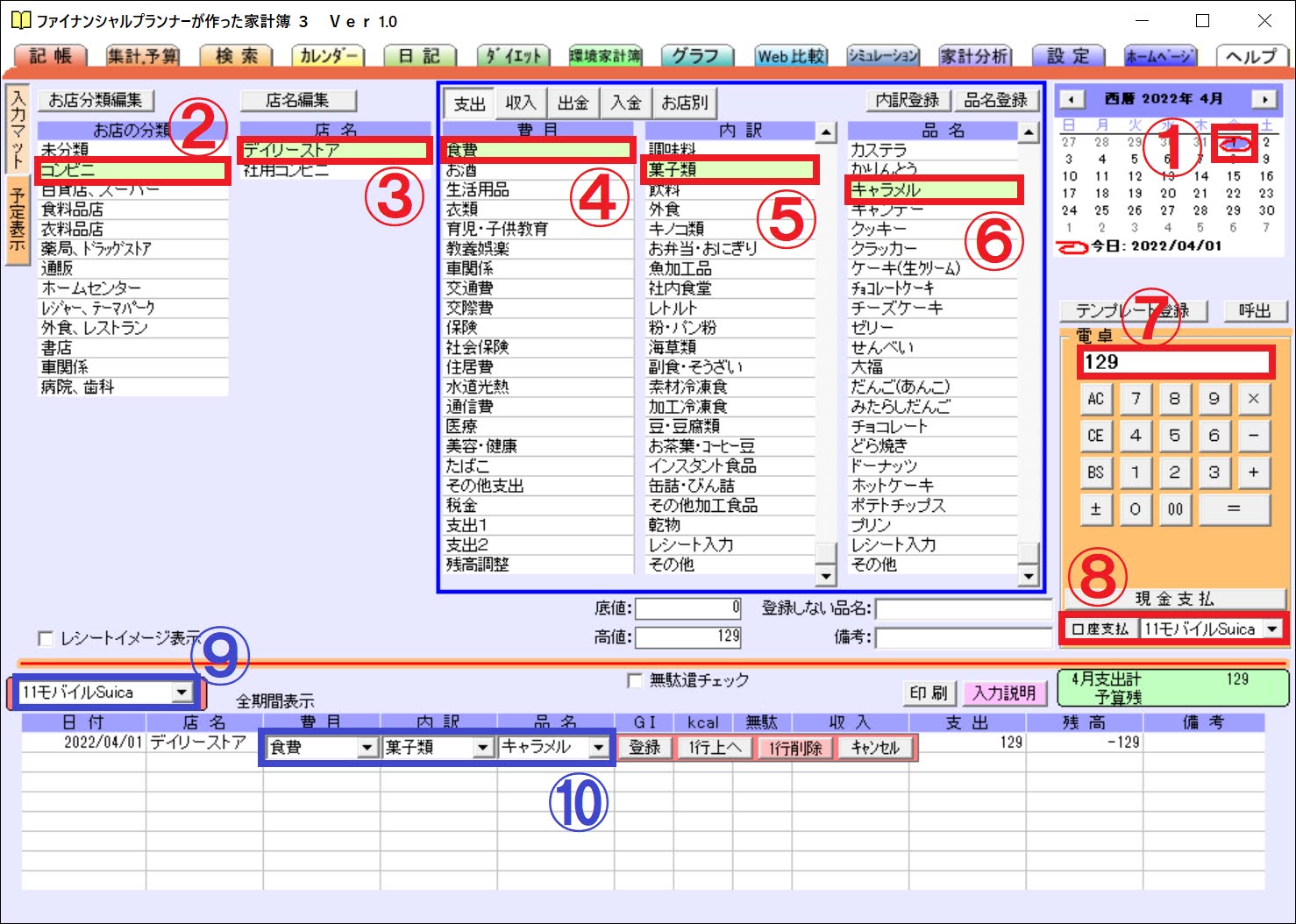
_FP家計簿の最大の特長たる手入力UIをまず取り上げます。とは言っても、詳しくは公式サイトの説明を参照していただいた方がよろしいかと思いますが…最も標準的な「入力マット」画面での支出の入力手順を例にしますと、
…このように、使い込めば使い込むほどに手入力が少なくなるように設計されています。しかも画面遷移が一切ありません。欠点は、一度入力した取引の「口座」をこの画面では修正できないこと。後に解説する予定の「検索画面」で修正できます。