←前回の記事:GnuCashからエクスポートしたデータをMFF形式に変換する(前篇)
_今回は前回の続きで、GnuCashからエクスポートしたデータをExcelに読み込ませるところから始まります。
【2024/03/29追記】:この記事はGnuCashV4シリーズに対応しており、GnuCashV5シリーズでは、取引データをエクスポートした際のCSVファイルの形式が変更されています。詳しくは2024/03/29 GnuCashV5シリーズからエクスポートした取引データに対応したMFFマクロV2.54登場 を参照して下さい。
2.CSVファイルをExcelへ読み込む
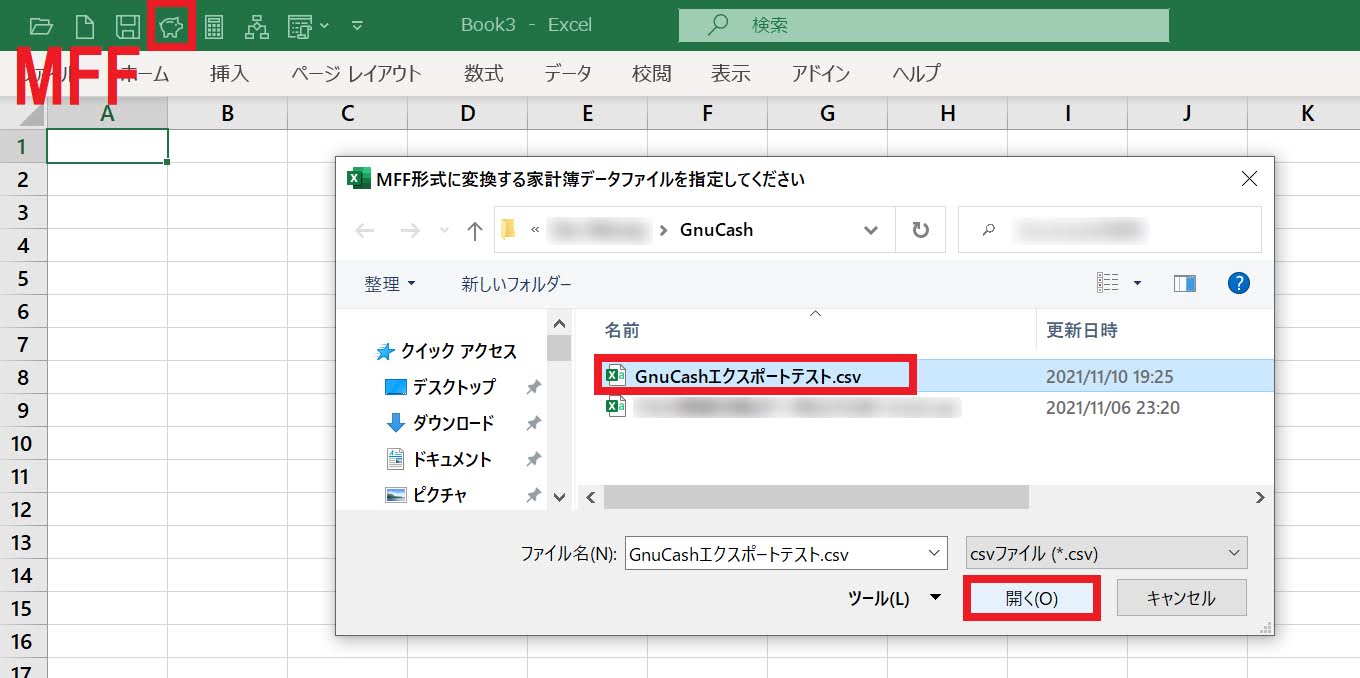
_Excelを起動し、空のワークシート上でMFFマクロを動作させ、出現したダイアログで「GnuCashからエクスポートされたCSVファイル」を指定して、ワークシートに読み込ませます(ファイル名にGnuまたはGNUが含まれていることでGnuCash由来のファイルであると判定します)。このCSVファイルはUTF-8でエンコードされている(BOM無し、改行コードはCR+LF)ので、普通にExcelで開くと文字化けします。