本日、GnuCashにデータを投入する作業をしていた際に気が付いたのですが、GnuCashはどうやらV5.0に更新された時点で、取引データをエクスポートする際のデータ形式が変更されているようです。
現在、MFFマクロの修正に着手しています。データの入れ方の基本方針が覆っており、相当な難物ですので更新版公開までかなりお待ちいただくことになると思います。ご容赦ありたく。
なお、MFF形式→GnuCashへのインポートは現バージョンV2.53のMFFマクロで可能です。
本日、GnuCashにデータを投入する作業をしていた際に気が付いたのですが、GnuCashはどうやらV5.0に更新された時点で、取引データをエクスポートする際のデータ形式が変更されているようです。
現在、MFFマクロの修正に着手しています。データの入れ方の基本方針が覆っており、相当な難物ですので更新版公開までかなりお待ちいただくことになると思います。ご容赦ありたく。
なお、MFF形式→GnuCashへのインポートは現バージョンV2.53のMFFマクロで可能です。
V2.52公開後、こっそりMFFマクロV2.521というバグフィックス版に差し替えていたのを、V2.53で上書きしました。MFFマクロの何たるかについてはこちら、ソースリストと導入法についてはこちらをご覧下さい。
これまでは、MFF形式データを出力する際、何もメッセージを出さずに黙々と家計簿アプリ向けのファイルを吐き出すようにしていました。
しかし、MFF形式データの中にカンマ、セミコロン、タブといった「テキストファイルに含まれると不都合な文字」が紛れ込んでいる※のを削除する処理を今回加えたことで、ユーザーではないMFFマクロが勝手に家計簿データを改変する(しかもUndoできない)という事態が発生します。そこで、その前にユーザーが処理を止められるようにするため、ターゲットの家計簿アプリに応じて「これからデータを変換するよ」というメッセージボックスを出すように方針を変えました(OFXファイルのように、出さない場合もありますが、マズい文字の削除の処理は行っています)。
ユーザー各位に対して余計な手間を加えることになってしまいますが、ご了承下さい。
※は、「ひかる」に筆者の過去の家計簿データをインポートしていた際に発覚しました。Suicaの利用履歴をAndroid版のマネーフォワードMEアプリのIDカードリーダーで吸い上げた際、乗車駅・下車駅などの文字情報の中にTabが含まれていて、これがtsvファイルでデータをインポートする「ひかる」の現金残高の不整合という形で不具合を起こしたのです。何てこった。
今回は、前回とは逆に、他の家計簿アプリの取引データを「ひかる」に持ち込む方法を解説します。その前に、ちょっとした準備が必要です。
【2024/04/07追記】:カテゴリーリストのファイル名を誤って記載しておりましたのを修正しました。大変申し訳ございません。
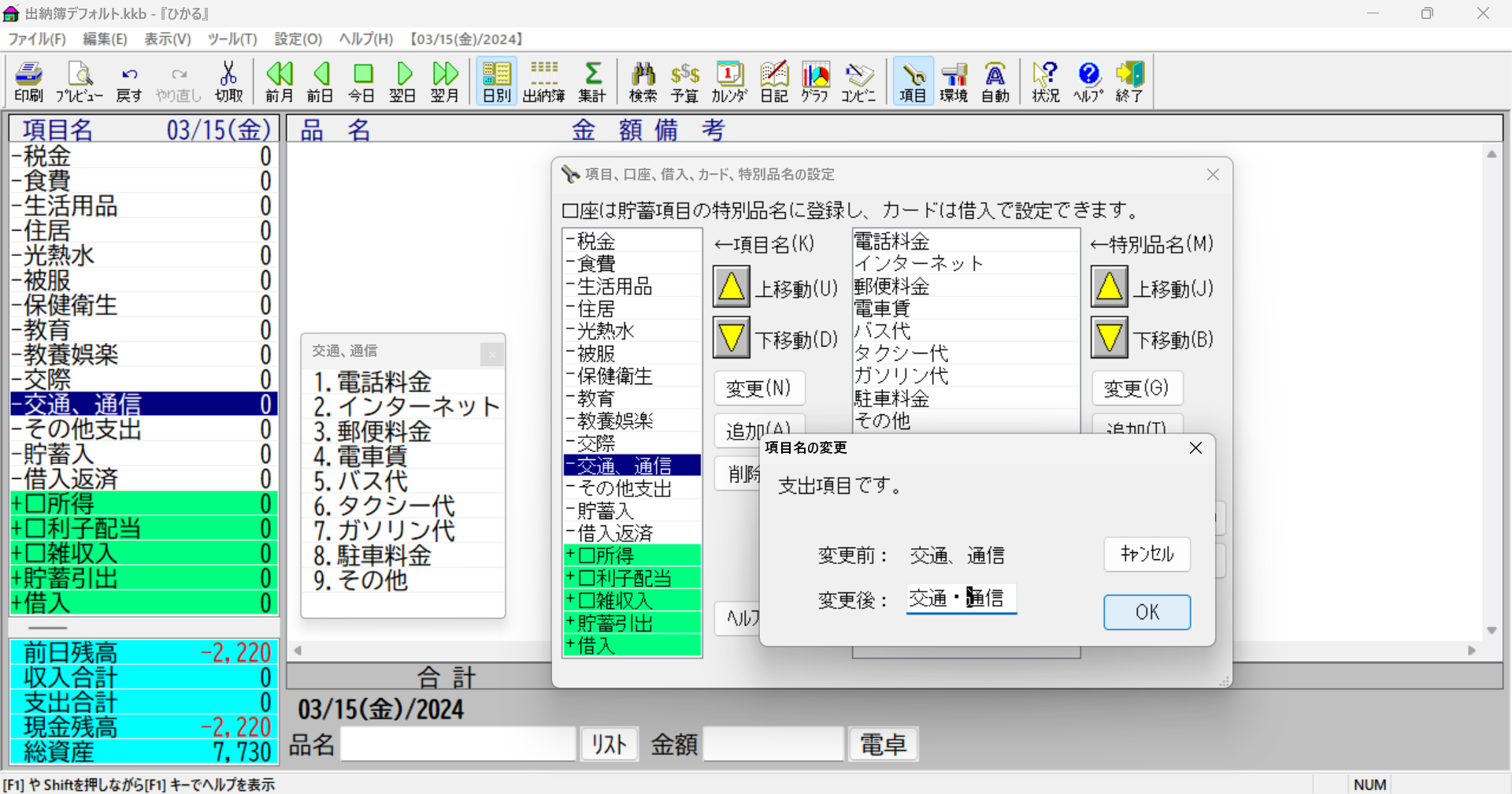
「ひかる」のデフォルトの項目名には、全角の読点"、"が含まれているものがあり、MFFマクロのACF機能を使用して「ひかる」の項目名を変換しようとした際に、このような記号が障害になります(MFFマクロがエラーで止まる)。これはExcelがある処理を行う際にこのような記号を受け付けないためです。詳しくは、Excelの名前付き範囲に使用できない名前と記号の一覧 | へるぱそねっと (helpaso.net)をご覧下さい。
そこで、↓のように、記号を含んだ項目名を修正する必要があります。
「ひかる」に対応したMFFマクロV2.52を出現させましたので、具体的なデータ変換の方法を述べていきます。まず、「ひかる」から出力したデータをMFF形式に変換する方法です。
2024/03/11 「ひかる」のデータ入力方法(振替取引篇)のサンプルデータを入力した時点で表示した出納帳は↓のとおりです。「所得」・「利子配当」・「雑収入」といった収入の項目名の先頭に"□"が付けてあることを確認してください。

「ひかる」から取引データを出力するには、↓のように「詳細のファイル出力」を選択し、ダイアログで出力対象期間を指定し、区切り記号としてカンマを選択します。画面例では省略しましたが「ファイルの保存ダイアログ」で出力先フォルダとファイル名(デフォルトは"詳細.csv")を指定するとファイル出力が完了します。エンコードはShift-JIS、改行コードはCR+LFです。

久々にPC家計簿ソフトが対応リストに追加されました。しかもデータのインポートが可能! 詳細は以下の固定ページをご覧下さい。「ひかる」→MFF形式のデータ変換、MFF形式→「ひかる」のデータ変換方法は今後の記事で解説します。

今回は「ひかる」の振替取引の入力方法を解説します。
「ひかる」には資金の管理単位が「現金」・「口座」・「借入」の3種類あることは前々回の記事のとおりです。となると、振替取引は3×3-1=8とおりの入力方法があることになります(「現金」→「現金」の振替は有り得ないから)が、全部取り上げるのは大変なので、日常生活でありがちな4パターンに絞って解説しますね。
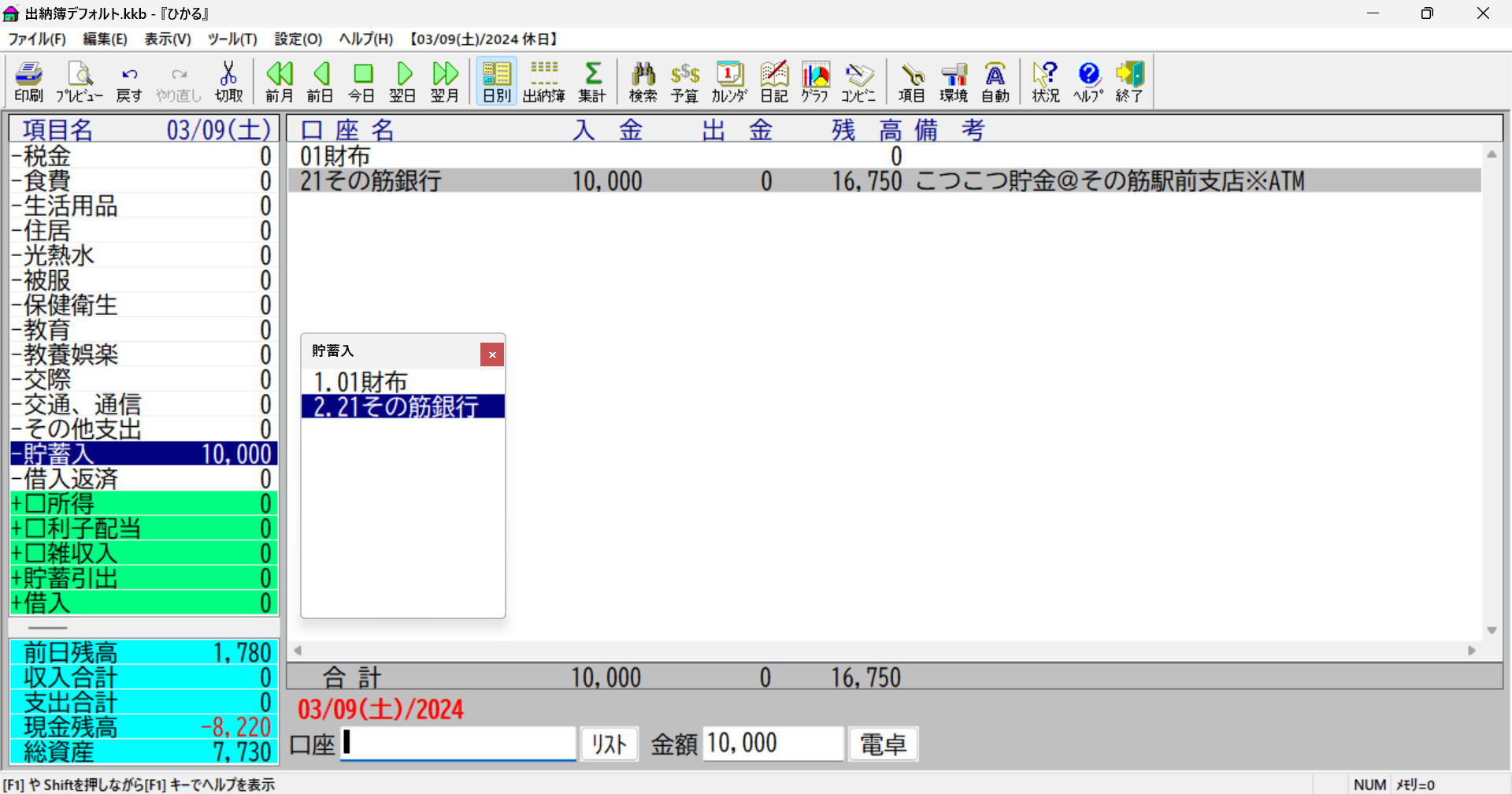
「口座」を貸方(入金先)にする取引の場合は、項目は「貯蓄入」を選択し、特別品名で入金先となる口座を選択して金額を入力。その電卓ダイアログで出金元が何であるかを指定すればOKです。【現金から】を選択した場合は、備考欄は空で入力ダイアログが出現します。

今回は、WindowsPCソフト「家計簿,出納簿ひかる」の支出・収入データの入力方法です。次回に振替取引の入力方法を取り上げます。ちょっとクセのあるソフトなので記事の分量が多く、このように解説せざるを得ません…。
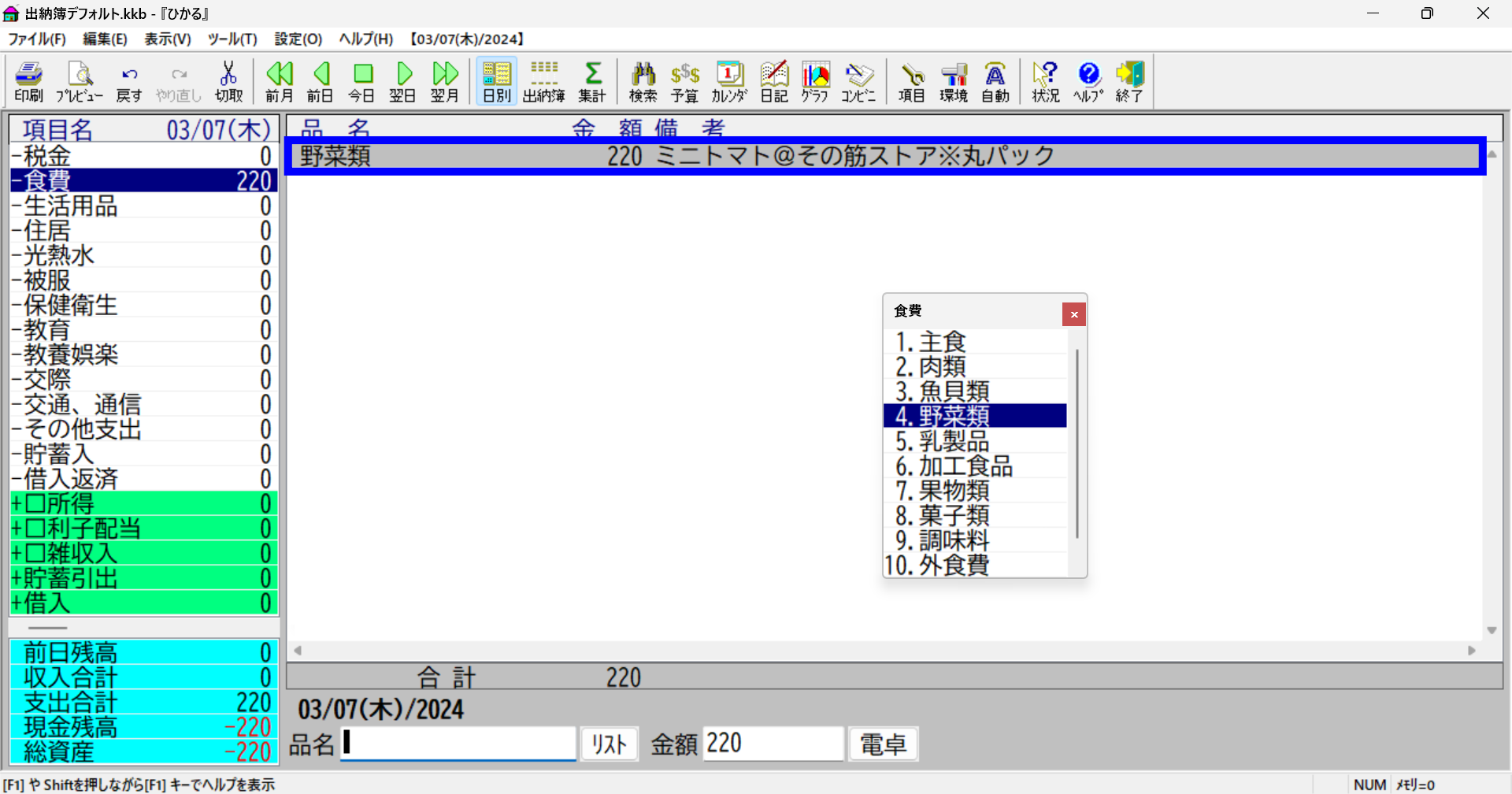
まず「現金」からの支出を記帳してみましょう。「ひかる」では、
という手順で入力します↓。

↑の⑤備考欄では、(品名)(@店名)(※備考)の書式、いわゆるMFF書式で入力してください。このデータを「ひかる」から出力しMFF形式に変換すると、MFFマクロ(V2.52以降、今後の記事で公表します)はそれぞれの要素を然るべきデータ欄に入れるように動作します。なお、⑤のダイアログには【Enterで改行】というチェックボックスがあるのですが、この機能は絶対に使わないで下さい。
備考欄を入力して【OK】を叩くと、入力したデータが↓のように反映されます。